Topic
Kubernetesを生やす (containerd)
 aki
aki 環境
- Ubuntu 22.04
- Kubernetes 1.28.2
- Cilium 1.15.0
ネットワーク
hostname | ip |
|---|---|
k8s-master | 192.168.1.80 |
k8s-worker01 | 192.168.1.81 |
- コンテナは
10.200.0.0/16とする
構築
更新する
すべてのNodeで実行する必要があります。
sudo apt update && sudo apt upgrade -yswapをしばく
すべてのNodeで実行する必要があります。
sudo swapoff -aこれは一時的なので/etc/fstabにあるswapファイルをコメントアウトして永続化する
sudo nano /etc/fstab- /swap.img none swap sw 0 0
+ #/swap.img none swap sw 0 0ipフォワーディングの有効化
すべてのNodeで実行する必要があります。
# カーネルモジュール
cat <<EOF | sudo tee /etc/modules-load.d/k8s.conf
overlay
br_netfilter
EOF
sudo modprobe overlay
sudo modprobe br_netfilter
# カーネルパラメーター
cat <<EOF | sudo tee /etc/sysctl.d/k8s.conf
net.bridge.bridge-nf-call-iptables  = 1
net.bridge.bridge-nf-call-ip6tables = 1
net.ipv4.ip_forward                 = 1
EOF
sudo sysctl --system
確認する
すべてのNodeで実行する必要があります。
- カーネルモジュール
lsmod | grep br_netfilter
lsmod | grep overlay
br_netfilter 32768 0
bridge 413696 1 br_netfilter
overlay 196608 183つの出力があることを確認する
- カーネルパラメーター
sysctl net.bridge.bridge-nf-call-iptables net.bridge.bridge-nf-call-ip6tables net.ipv4.ip_forwardnet.bridge.bridge-nf-call-iptables = 1
net.bridge.bridge-nf-call-ip6tables = 1
net.ipv4.ip_forward = 1すべて1なことを確認する
- swapの無効化
free -h total used free shared buff/cache available
Mem: 7.7Gi 912Mi 4.2Gi 6.0Mi 2.6Gi 6.6Gi
Swap: 0B 0B 0Bswapの行がすべて0なことを確認する
containerdを準備する
すべてのNodeで実行する必要があります。
なんか公式リポジトリのほうがdockerのリポジトリより新しいですが、今回はdockerリポジトリを使います。それで動いちゃったんだもん
- インストール
# 鍵
sudo install -m 0755 -d /etc/apt/keyrings
sudo curl -fsSL https://download.docker.com/linux/ubuntu/gpg -o /etc/apt/keyrings/docker.asc
sudo chmod a+r /etc/apt/keyrings/docker.asc
# リポジトリ
echo \
  "deb [arch=$(dpkg --print-architecture) signed-by=/etc/apt/keyrings/docker.asc] https://download.docker.com/linux/ubuntu \
  $(. /etc/os-release && echo "$VERSION_CODENAME") stable" | \
  sudo tee /etc/apt/sources.list.d/docker.list > /dev/null
sudo apt-get update
sudo apt install -y containerd.io- コンフィグを生成して編集
containerd config default | sudo tee /etc/containerd/config.toml
sudo sed -i 's/SystemdCgroup = false/SystemdCgroup = true/g' /etc/containerd/config.toml
sudo sed -i 's#sandbox_image = "registry.k8s.io/pause:3.6"#sandbox_image = "registry.k8s.io/pause:3.9"#g' /etc/containerd/config.toml
sudo systemctl restart containerd && systemctl status containerd
絶対に
systemd_cgroupを有効化しないこと!このエラーが出て進まなくなります。
[init] Using Kubernetes version: v1.26.1
[preflight] Running pre-flight checks
error execution phase preflight: [preflight] Some fatal errors occurred:
        [ERROR CRI]: container runtime is not running: output: time="2023-02-04T07:30:18Z" level=fatal msg="validate service connection: CRI v1 runtime API is not implemented for endpoint \"unix:///var/run/containerd/containerd.sock\": rpc error: code = Unimplemented desc = unknown service runtime.v1.RuntimeService"
, error: exit status 1
[preflight] If you know what you are doing, you can make a check non-fatal with `--ignore-preflight-errors=...`
To see the stack trace of this error execute with --v=5 or higher
kube* を準備する
すべてのNodeで実行する必要があります。
# 鍵
curl -fsSL https://packages.cloud.google.com/apt/doc/apt-key.gpg | sudo gpg --dearmor -o /etc/apt/keyrings/kubernetes-archive-keyring.gpg
# リポジトリ
echo "deb [signed-by=/etc/apt/keyrings/kubernetes-archive-keyring.gpg] https://apt.kubernetes.io/ kubernetes-xenial main" | sudo tee /etc/apt/sources.list.d/kubernetes.list
sudo apt-get update
sudo apt-get install -y kubeadm kubectl kubelet自動的に更新されると厄介なのでcontainerdごとholdしておきます
sudo apt-mark hold kubeadm kubectl kubelet containerd.ioコントロールプレーンを生やす
CPで実行する必要があります。
ここまで来たらやっと本体を作れます。昔masterって呼ばれてたやつですね。 ここでは長ったらしいので、contro planeの頭文字を取ってCPと呼ぶことにします。
sudo kubeadm init --apiserver-advertise-address=192.168.1.80 --pod-network-cidr=10.200.0.0/16 --upload-certsworkerを生やす
Workerで実行する必要があります。
好きなだけ生やしてください。 initしたときに出てきた下みたいなコマンドを実行するだけです。
sudo kubeadm join 192.168.1.80:6443 --token {token} \
    --discovery-token-ca-cert-hash sha256:{hash}
Ciliumをインストールする
CPで実行する必要があります。
cliをインストール
CILIUM_CLI_VERSION=$(curl -s https://raw.githubusercontent.com/cilium/cilium-cli/main/stable.txt)
CLI_ARCH=amd64
if [ "$(uname -m)" = "aarch64" ]; then CLI_ARCH=arm64; fi
curl -L --fail --remote-name-all https://github.com/cilium/cilium-cli/releases/download/${CILIUM_CLI_VERSION}/cilium-linux-${CLI_ARCH}.tar.gz{,.sha256sum}
sha256sum --check cilium-linux-${CLI_ARCH}.tar.gz.sha256sum
sudo tar xzvfC cilium-linux-${CLI_ARCH}.tar.gz /usr/local/bin
rm cilium-linux-${CLI_ARCH}.tar.gz{,.sha256sum}
インストール
clangとllvmのインストールはすべてのNodeで実行する必要があります。
clangを入れておくこと!
無限にNotReadyで待つことになります。
sudo apt install -y clangcilium install --version 1.15.0環境構築ができたか確認する
kubectl get nodesNAME STATUS ROLES AGE VERSION
k8s-master Ready control-plane 14h v1.28.2
k8s-worker01 Ready <none> 14h v1.28.2cilium status /¯¯\
/¯¯\__/¯¯\ Cilium: OK
\__/¯¯\__/ Operator: OK
/¯¯\__/¯¯\ Envoy DaemonSet: disabled (using embedded mode)
\__/¯¯\__/ Hubble Relay: disabled
\__/ ClusterMesh: disabled
Deployment cilium-operator Desired: 1, Ready: 1/1, Available: 1/1
DaemonSet cilium Desired: 2, Ready: 2/2, Available: 2/2
Containers: cilium-operator Running: 1
cilium Running: 2
Cluster Pods: 2/2 managed by Cilium
Helm chart version: 1.14.6
Image versions cilium quay.io/cilium/cilium:v1.14.6@sha256:37a49f1abb333279a9b802ee8a21c61cde9dd9138b5ac55f77bdfca733ba852a: 2
cilium-operator quay.io/cilium/operator-generic:v1.14.6@sha256:2f0bf8fb8362c7379f3bf95036b90ad5b67378ed05cd8eb0410c1afc13423848: 1最後に
久々にやってみたけど、すごい手順が多くて大変だった。
自分の作ったk8sの中では多分一番まともだと思う
この後にストレージセットアップ(例)の必要があったり、まだやることがある・・・
参照文献
-
【Kubernetes】Ubuntu OS 22.04で高可用性クラスタを作りたい
Zenn

-
我流お家クラウドを構築する【1】~kubernetesをセットアップする~

-
さようならサイドカー、Linux カーネル テクノロジ eBPF 基盤の Cilium を Docker で試した - Qiita
はじめに Cilium を用いた TLS セッション終端を Dockerコンテナで試したので手順を紹介します。 Cilium ドキュメントに次のようにありますが Cilium は、Docker や Kubernetes などの Linux コンテナ管理プラットフォームを...
Qiita

-
Cilium Quick Installation — Cilium 1.19.1 documentation
docs.cilium.io
おまけ
ダッシュボードを動かす
kubectl apply -f https://raw.githubusercontent.com/kubernetes/dashboard/v2.7.0/aio/deploy/recommended.yaml
- dashboard-adminuser.yamlを作り、以下の内容を記載
# from https://qiita.com/itoi10/items/e5b7d1ca2a588108d4b2
# Creating a Service Account
apiVersion: v1
kind: ServiceAccount
metadata:
  name: admin-user
  namespace: kubernetes-dashboard
---
# Creating a ClusterRoleBinding (管理者権限を付与)
apiVersion: rbac.authorization.k8s.io/v1
kind: ClusterRoleBinding
metadata:
  name: admin-user
roleRef:
  apiGroup: rbac.authorization.k8s.io
  kind: ClusterRole
  name: cluster-admin
subjects:
- kind: ServiceAccount
  name: admin-user
  namespace: kubernetes-dashboard
- トークンを取得する
kubectl -n kubernetes-dashboard create token admin-user
- 開きたいマシンでkubectlをセットアップして以下コマンドでproxy
kubectl proxy
コンテナ外の同じセグメントからアクセスできるように
- 以下のコマンドでコンフィグ編集を開始する
kubectl -n kubernetes-dashboard edit svc kubernetes-dashboard
- ここを参考に編集
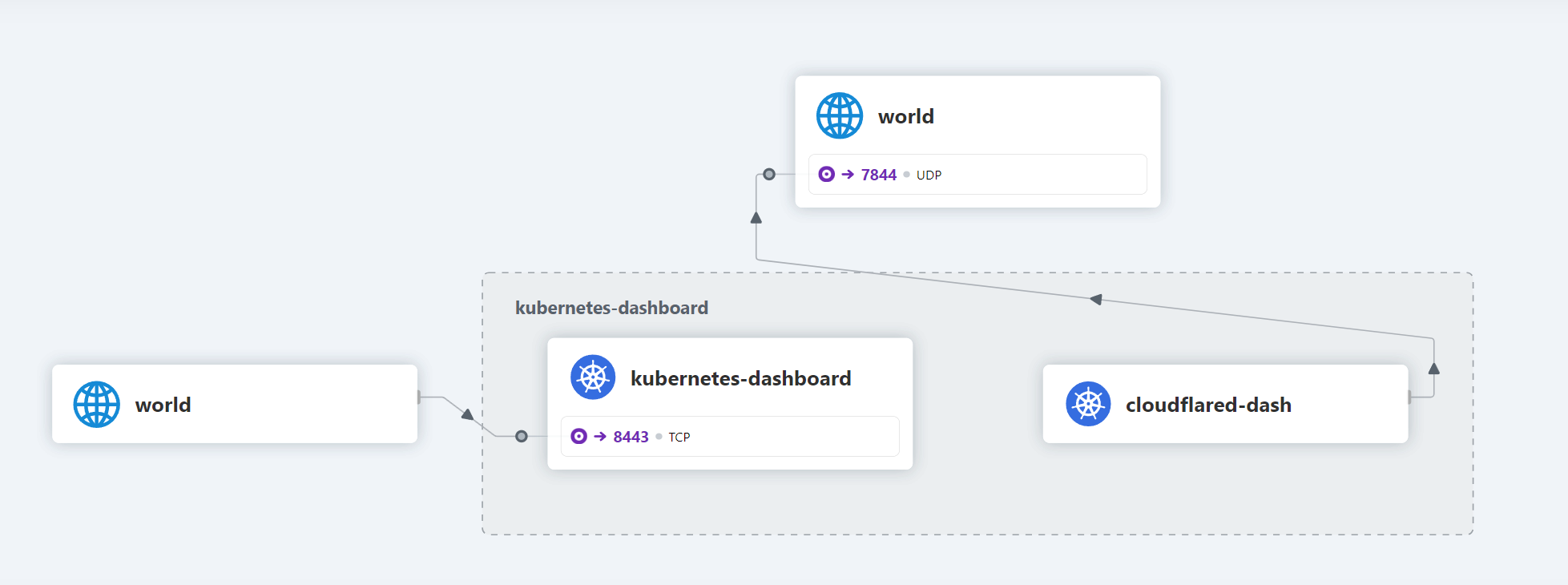
CiliumのHubbleを有効化
この画像のようなものが見れます
- 有効化
cilium hubble enable --ui
- 開きたいマシンで以下のコマンドを実行する
cilium hubble ui
windowsの場合は以下のコマンドでcliをインストール
winget install Cilium.CiliumCLI
kubectlが動くようにセットアップしておく必要があります